

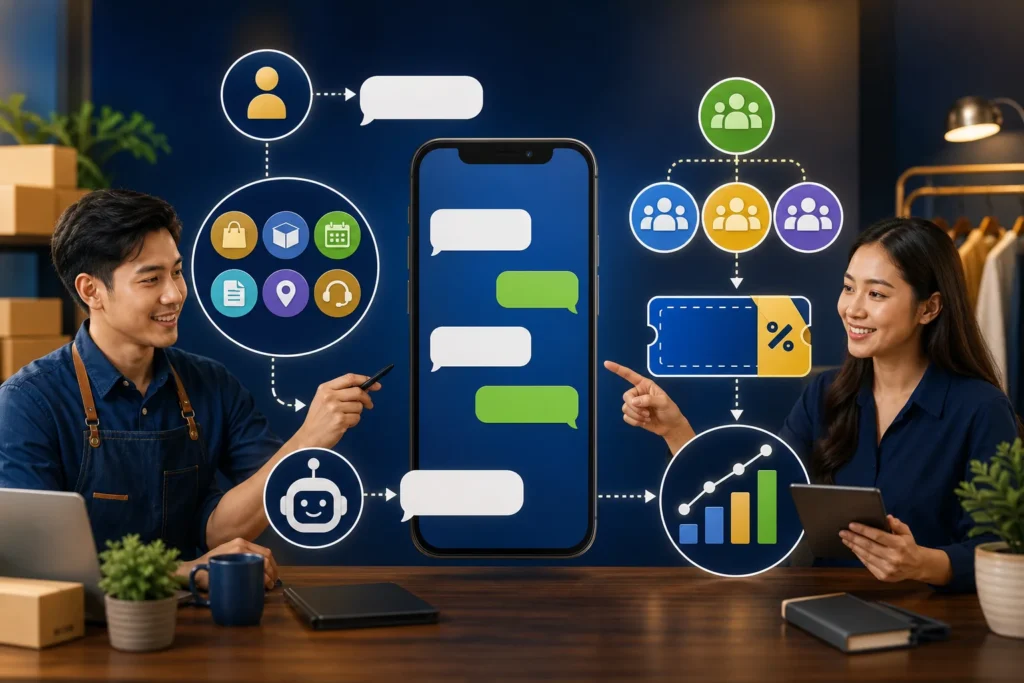
การ ตั้งค่า LINE OA ให้พร้อมขายไม่ใช่แค่ใส่โลโก้แล้วรอลูกค้าทัก บัญชีที่ใช้งานได้จริงต้องพาลูกค้าจากการเพิ่มเพื่อน ไปสู่ข้อมูลที่ต้องการ การติดต่อ การสั่งซื้อ และการกลับมาใช้บริการซ้ำอย่างเป็นระบบ
เช็กลิสต์ 9 ขั้นตอนนี้เหมาะกับธุรกิจที่กำลังเปิดบัญชีใหม่ หรือมี LINE OA อยู่แล้วแต่เมนูและข้อความยังไม่ช่วยลดงานของทีม
1. กำหนดเป้าหมายหลักของบัญชี
เลือกก่อนว่า LINE OA ใช้เพื่อรับคำถาม จองคิว รับออเดอร์ ส่งโปรโมชัน หรือดูแลลูกค้าเก่า บัญชีหนึ่งทำได้หลายอย่าง แต่ Rich Menu และข้อความแรกควรพาคนไปยังงานสำคัญที่สุด ไม่ใช่ใส่ทุกลิงก์จนเลือกไม่ถูก
2. ตั้งชื่อ โปรไฟล์ และข้อมูลติดต่อให้ตรงกัน
ใช้ชื่อแบรนด์ รูปโปรไฟล์ คำอธิบาย เวลาให้บริการ เว็บไซต์ เบอร์โทร และที่อยู่ให้สอดคล้องกับช่องทางอื่น ลูกค้าควรมั่นใจได้ทันทีว่าเป็นบัญชีของธุรกิจจริงและรู้ว่าจะได้รับคำตอบช่วงไหน
3. เขียนข้อความต้อนรับให้พาลูกค้าไปต่อ
ข้อความต้อนรับควรสั้น ชัด และมีทางเลือก เช่น “ดูราคา”, “จองคิว” หรือ “คุยกับเจ้าหน้าที่” หลีกเลี่ยงย่อหน้ายาวที่เล่าประวัติบริษัททั้งหมด เพราะคนส่วนใหญ่เพิ่มเพื่อนเพื่อทำบางอย่างต่อทันที
ส่วนประกอบที่แนะนำ:
- ยืนยันว่าลูกค้าเพิ่มบัญชีถูกต้อง
- บอกสิ่งที่ทำผ่าน LINE นี้ได้
- ให้คำสั่งหรือปุ่มสำหรับขั้นตอนถัดไป
- แจ้งเวลาตอบของเจ้าหน้าที่ถ้าไม่ได้ตอบตลอด 24 ชั่วโมง
4. ออกแบบ Rich Menu ตามงานของลูกค้า
Rich Menu ที่ดีไม่จำเป็นต้องมีปุ่มเยอะ ควรใช้คำที่ลูกค้าเข้าใจ เช่น “ดูแพ็กเกจ”, “นัดหมาย”, “ผลงาน” และ “ติดต่อทีมงาน” มากกว่าคำภายในองค์กร ทดสอบทุกลิงก์บนมือถือก่อนเปิดใช้งาน
| ธุรกิจ | ปุ่มที่ควรพิจารณา |
|---|---|
| ร้านอาหาร | เมนู สั่งอาหาร แผนที่ โปรโมชัน ติดต่อร้าน |
| คลินิก/บริการนัดหมาย | บริการ ราคา จองคิว เตรียมตัว ติดต่อเจ้าหน้าที่ |
| ธุรกิจ B2B | บริการ ผลงาน ขอใบเสนอราคา ดาวน์โหลดข้อมูล นัดคุย |
| ร้านออนไลน์ | สินค้าใหม่ สินค้าขายดี วิธีสั่งซื้อ ติดตามออเดอร์ ติดต่อ |
5. ตั้งข้อความตอบกลับอัตโนมัติจากคำถามซ้ำ
รวบรวมคำถามที่ลูกค้าถามบ่อย เช่น ราคา ที่อยู่ เวลาทำการ วิธีชำระ และขั้นตอนเริ่มงาน แล้วสร้างคำตอบที่พาไปยังข้อมูลล่าสุด ระวังไม่ให้ Auto-response ตอบทับการสนทนาของเจ้าหน้าที่หรือส่งคำตอบผิดบริบท
6. แบ่งแท็กและกลุ่มลูกค้า
การส่งข้อความเดียวหาทุกคนง่าย แต่ไม่เหมาะเสมอไป ควรกำหนดแท็กที่ใช้จริง เช่น ลูกค้าใหม่ ลูกค้าปัจจุบัน สนใจบริการ A หรือรอติดตามผล และกำหนดว่าใครเป็นคนอัปเดตแท็ก
LINE for Business อธิบายว่า Targeted Broadcast สามารถส่งเฉพาะกลุ่มเป้าหมายได้ ดูฟีเจอร์เพิ่มเติมที่ LINE OA Learning Hub
7. เตรียมคูปองหรือข้อเสนอสำหรับการเพิ่มเพื่อน
สิทธิพิเศษควรเหมาะกับกำไรและพฤติกรรมซื้อ ไม่จำเป็นต้องลดราคาเสมอไป อาจเป็นคู่มือ เช็กลิสต์ นัดปรึกษา หรือสิทธิ์รับข่าวก่อน กำหนดวันหมดอายุและเงื่อนไขให้ชัดเพื่อให้ทีมตอบเหมือนกัน
8. วางปฏิทิน Broadcast
กำหนดหัวข้อ กลุ่มผู้รับ วันที่ส่ง และเป้าหมายของแต่ละข้อความก่อนซื้อแพ็กเกจจำนวนข้อความ แบ่งเนื้อหาเป็นความรู้ การใช้งาน รีวิว ข้อเสนอ และการติดตามหลังซื้อ อย่าส่งเฉพาะตอนต้องการขาย
9. ทดสอบเส้นทางลูกค้าก่อนเปิดใช้
- เพิ่มเพื่อนด้วยบัญชีทดสอบ
- อ่านข้อความต้อนรับและกดทุกปุ่มใน Rich Menu
- พิมพ์คำถามที่ตั้ง Auto-response
- ทดลองส่งต่อให้เจ้าหน้าที่จริง
- ตรวจว่าลิงก์เปิดถูกหน้าและใช้งานบนมือถือได้
- บันทึกเวลาตอบและจุดที่ลูกค้าติดขัด
ใครควรเป็นเจ้าของบัญชีและสิทธิ์ต่าง ๆ?
ธุรกิจควรเป็นเจ้าของบัญชีหลักและมีผู้ดูแลมากกว่าหนึ่งคนที่เชื่อถือได้ ผู้รับจ้างควรได้รับสิทธิ์เท่าที่จำเป็น เมื่อเปลี่ยนทีมให้ถอนสิทธิ์เดิมและตรวจบัญชีทั้งหมดทันที
คำถามที่พบบ่อย
เปิด LINE OA ฟรีแล้วต้องจ้างวางระบบไหม?
ไม่จำเป็นทุกกรณี หากโครงสร้างง่ายและมีคนเรียนรู้ก็ทำเองได้ การจ้างเหมาะเมื่ออยากลดเวลาลองผิดลองถูก ต้องออกแบบหลายส่วน หรืออยากมีแผนดูแลต่อเนื่อง
Rich Menu ควรเปลี่ยนบ่อยไหม?
เปลี่ยนเมื่อข้อเสนอหรือเส้นทางสำคัญเปลี่ยน ไม่ควรเปลี่ยนเพียงเพื่อความใหม่จนลูกค้าหาปุ่มเดิมไม่เจอ ใช้ข้อมูลการคลิกช่วยตัดสินใจ
ตั้ง Auto-response แล้วไม่ต้องมีแอดมินได้ไหม?
ระบบอัตโนมัติช่วยตอบคำถามซ้ำ แต่คำถามเฉพาะ การร้องเรียน และการปิดการขายยังต้องมีทางส่งต่อให้คนรับผิดชอบ
สรุป: ตั้งระบบจากเส้นทางลูกค้า ไม่ใช่เริ่มจากการตกแต่ง
การ ตั้งค่า LINE OA ที่ดีต้องตอบว่าลูกค้าเพิ่มเพื่อนแล้วควรทำอะไรต่อ ใครตอบ และวัดผลอย่างไร หากต้องการให้ทีมช่วยออกแบบ Rich Menu ข้อความต้อนรับ ระบบตอบกลับ และแผนดูแล ดูรายละเอียด บริการดูแลและวางระบบ LINE OA ของ Dee Marketing ได้


